
会議や授業のメモを手で取るのが追いつかず、速く正確に記録したいと感じていませんか。この記事では、いわゆる『速記アプリ』として使われる文字起こしツールを厳選し、無料枠、精度、使いやすさ、向いている用途をまとめて比較します。読み終えるころには、自分に合う1本を迷わず選べます。
【結論】迷ったらこの3つ!速記アプリおすすめ厳選
結論から言うと、迷ったらNotta、CLOVA Note、Googleドキュメント音声入力の3つから選べば大きく外しません。
日本語の使いやすさ、無料枠の広さ、導入の手軽さがそれぞれ明確で、初心者でも比較しやすいからです。
精度とバランス重視ならNotta会議の議事録化ならCLOVA Note完全無料ですぐ試すならGoogleドキュメント音声入力
Notta|無料で月120分・日本語精度が高く初心者に最適
Nottaは、日本語の文字起こしを無難に始めたい人の最有力候補です。
無料プランでも月120分使え、スマホとPCをまたいで同じアカウントで管理しやすいため、個人利用の最初の1本として扱いやすい設計です。
リアルタイム文字起こし、録音データの変換、要約補助まで一通りそろっており、操作で迷いにくい点も強みです。
無料枠が明確で試しやすいiPhone、Android、PCで使いやすい日本語会議やインタビューの入門向き
CLOVA Note|無料で月300分・話者分離が優秀で会議向き
会議で誰が何を話したかまで整理したいなら、CLOVA Noteが有力です。
無料で月300分使えるうえ、話者ごとの発言を分けて確認しやすく、会議後の議事録作成時間を短縮しやすいからです。
録音、整理、共有まで一連の流れが作りやすく、複数人の打ち合わせを扱う場面で特に真価を発揮します。
無料枠が大きい話者分離が会議向き共有前提のチーム運用と相性がよい
Googleドキュメント音声入力|完全無料・今すぐ使える
とにかく今すぐ0円で試したいなら、Googleドキュメント音声入力が最短です。
追加アプリの導入が不要で、ブラウザ上のGoogleドキュメントからすぐ開始できるため、登録や課金で止まりにくいのが最大の利点です。
一方で、会議向けの自動整理や話者分離は弱めなので、単独作業のメモ取りや下書き用途に向いています。
完全無料で始められるPCブラウザですぐ利用可能議事録特化より個人メモ向き
速記アプリとは?3つのタイプを30秒で理解
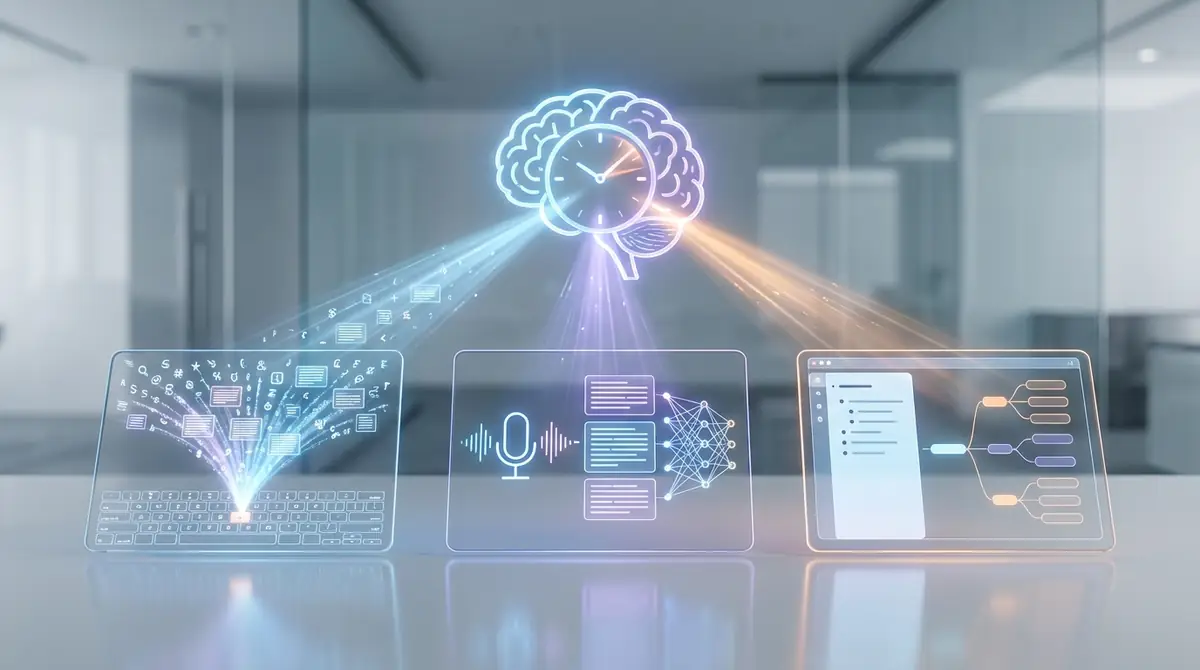
ここでいう速記アプリとは、話した内容を自動で文字にする音声認識ツールを指します。
大きく分けると、話しながら文字化する型、録音後に高精度で変換する型、その両方を備える型の3種類です。
自分に合うタイプを先に理解すると、無料枠の大きさだけで選んで失敗する確率を下げられます。
音声認識型(リアルタイム文字起こし)
リアルタイム型は、話したそばから文字が出るため、その場で議事録の骨子を作りたい人に向いています。
会議中に要点を確認しやすい半面、雑音や早口の影響を受けやすく、後から軽い修正が必要になることもあります。
向く用途は会議、授業、取材強みは即時性弱みは環境音の影響を受けやすい点
録音後変換型(高精度バッチ処理)
録音後変換型は、音声や動画ファイルをあとから読み込ませて一括で文字化する方式です。
その場の表示速度より精度を優先しやすく、長時間の講義、インタビュー、既存録音の整理に向いています。
急ぎのメモには不向きですが、完成度の高い文字起こしを作りたい人には扱いやすいタイプです。
向く用途は録音済みデータの変換強みは精度重視弱みは即時確認しにくい点
ハイブリッド型(リアルタイム+後編集)
ハイブリッド型は、会議中はリアルタイムで確認し、終了後に録音データを再処理して精度を上げられるタイプです。
1回の会議で速報性と完成度の両方を求める現場では、最も満足度が高くなりやすい選択肢です。
価格はやや上がりやすいものの、日常的に議事録を作る人には投資効果が出やすいです。
向く用途は定例会議や商談強みは実務との相性弱みは高機能ゆえに料金が上がりやすい点
速記アプリおすすめ6選を用途別に徹底紹介
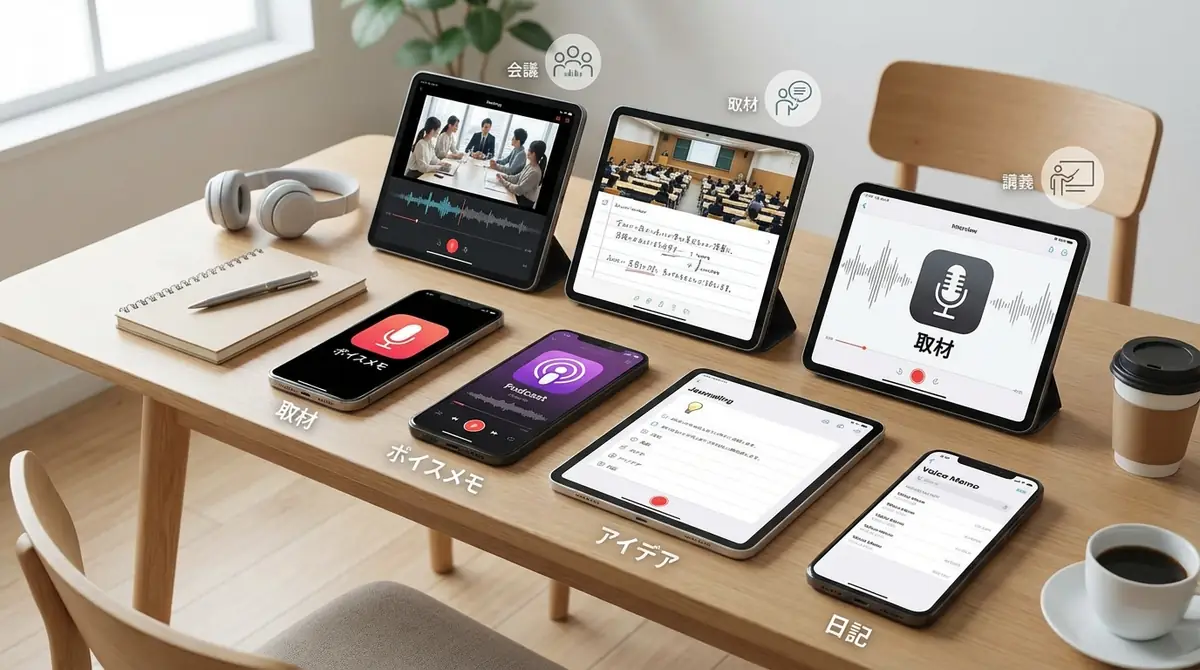
ここからは、無料で試しやすいものから高精度な上級者向けまで、用途別に6本を整理して紹介します。
選定基準は、無料枠、文字起こし精度、共有機能、対応端末、導入のしやすさの5点です。
Notta|無料枠が広く初心者に最適【iPhone/Android/PC対応】
Nottaは、初心者が必要とする機能をバランスよく備えた定番です。
無料プランで月120分使え、Webとモバイルを同じ感覚で扱えるため、職場と自宅をまたいでも運用しやすいのが魅力です。
有料にすると月1,800分まで増え、1回あたり最長5時間の録音に対応するため、長めの会議や面談にも使いやすくなります。
ただし無料版は1回あたりの上限が短めなので、まずは短い会議や個人メモで相性を確認すると失敗しません。
おすすめな人は個人利用の初心者強みは日本語の扱いやすさと端末横断注意点は無料版の長時間利用に制限があること
CLOVA Note|LINE連携で共有がラク【無料で月300分】
CLOVA Noteは、会議記録をチームで扱う前提ならかなり使いやすい部類です。
無料プランは1サービス環境あたり月300分で、1回あたりの文字起こし時間は60分です。録音内容を整理しながら共有しやすい一方、共有枠である点は事前に確認が必要です。
AI要約、トピック整理、ハイライト管理に加え、話者ごとの区別がしやすいので、あとで誰の発言か追いやすいのが大きな強みです。
個人メモよりも、複数人の会議を短時間で議事録化したい人に向いています。
おすすめな人は会議中心のチーム強みは無料枠300分と話者分離共有前提の運用で真価を発揮しやすい
Googleドキュメント音声入力|追加インストール不要【完全無料】
Googleドキュメント音声入力は、完全無料で始められる最も手軽な選択肢です。
PCでGoogleドキュメントを開き、ツールから音声入力を選べば使い始められるので、思い立ったその日に試せます。
ブラウザ依存の機能で、会議録の自動整理や録音ファイルの一括変換は弱いものの、原稿の下書きや個人メモには十分実用的です。
句読点や編集コマンドを使いこなせると、入力スピードは手打ちよりかなり上がります。
おすすめな人は費用をかけたくない人強みは導入の速さと完全無料弱みは会議特化機能が少ない点
Otter.ai|英語会議の議事録に最強【Zoom連携対応】
英語の会議や海外チームとの打ち合わせが多いなら、Otter.aiは候補から外せません。
無料でも月300分使え、1会話30分まで試せるため、週1回ほどの英語ミーティングならまずは十分に検証できます。
Zoom、Google Meet、Microsoft Teamsに入り込んで自動でノート化しやすく、共有や検索も実務向けに整っています。
一方で、日本語中心の利用ではNottaやCLOVA Noteのほうが扱いやすいと感じる人も多いです。
おすすめな人は英語会議が多い人強みは連携の豊富さと共有性注意点は無料版が1会話30分までなこと
Whisper(OpenAI)|精度最強だが上級者向け【無料】
精度を最優先するなら、Whisperは非常に強力です。
オープンソースで無料利用でき、ローカル環境で動かせるため、クラウドに上げたくない音声を自前で処理したい人にも向いています。
多言語認識、翻訳、言語識別までできる一方で、Python環境やモデル管理が必要になり、一般的なアプリのような手軽さはありません。
業務で毎日使うなら便利ですが、設定でつまずきやすいので、非エンジニアにはややハードルが高めです。
おすすめな人は精度重視の上級者強みは無料で高精度かつローカル実行可能な点弱みは導入難易度の高さ
Texter|iPhoneユーザー専用の定番【Apple Watch対応】
Apple製品中心で使うなら、Texterは候補に入ります。
iPhone、iPad、Macに加えてApple Watchにも対応しており、音声、動画、画像の文字起こしを1つのアプリ内で扱いやすい構成です。
要約テンプレート、OCR、無音カット、字幕生成など編集寄りの機能が豊富で、会議メモだけでなくコンテンツ制作にも向いています。
ただし無料でできる範囲は用途によって差が出やすいので、必要な機能が追加課金対象かを先に確認するのが安心です。
おすすめな人はiPhone中心のユーザー強みはApple製品との親和性と編集機能注意点は機能ごとに課金体系を確認したい点
【比較表】速記アプリ6選の料金・精度・機能を一覧チェック
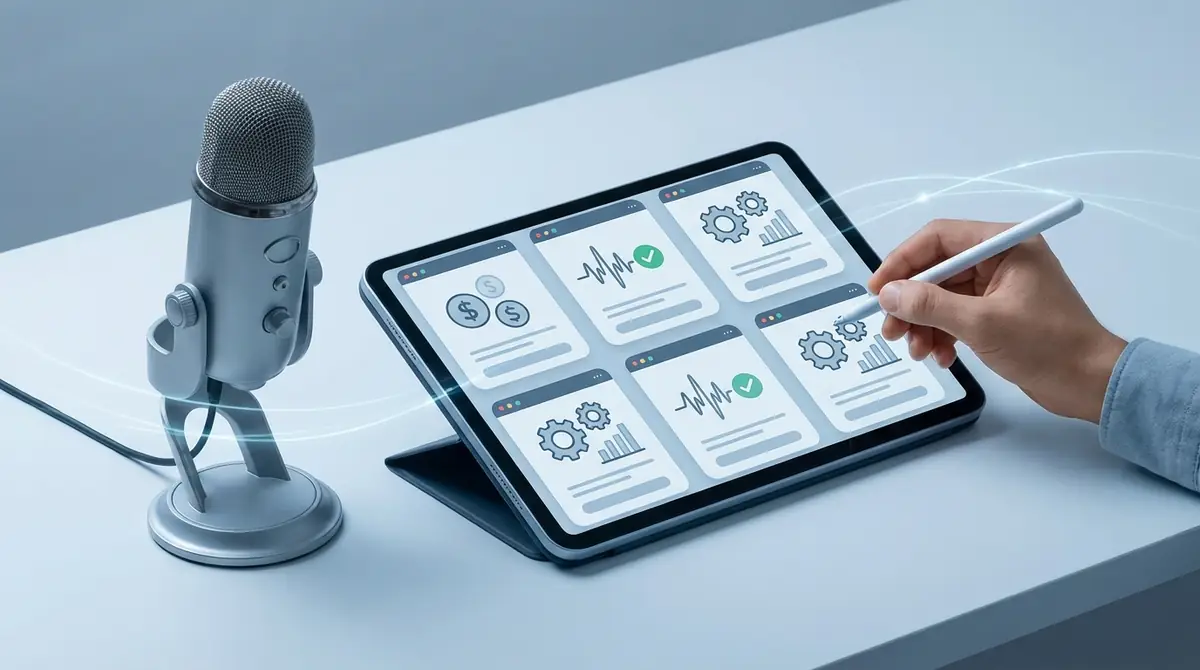
6つのアプリを横並びで見ると、無料枠の広さ、得意な言語、共有機能の差がはっきり見えてきます。
最初に料金を見て候補を絞り、そのあと機能と用途で最終決定する流れが失敗しにくい選び方です。
料金比較(無料枠・有料プラン月額)
アプリ無料枠有料の目安Notta月120分年払いで月8ドル台からCLOVA Note月300分提供形態の確認が必要Googleドキュメント音声入力完全無料なしOtter.ai月300分年払いで月8ドル台からWhisperソフト自体は無料なしTexter無料利用あり6カ月24.99ドルなど
無料でしっかり試したいならCLOVA NoteかOtter.ai、完全無料を優先するならGoogleドキュメント音声入力かWhisperが候補です。
ただし、実際は分数だけでなく、1回あたりの上限や使える機能の差まで見て判断する必要があります。
機能比較(話者分離・要約・対応デバイス)
アプリ話者分離要約対応デバイスNottaありありiPhone、Android、PCCLOVA Note強いありスマホ、PCGoogleドキュメント音声入力なしなしPCブラウザ中心Otter.aiありありiPhone、Android、PCWhisper標準では工夫が必要なしPC中心Texter編集補助寄りありiPhone、iPad、Mac、Apple Watch
会議用途では話者分離と要約が重要で、個人メモでは起動の速さと無料性が優先されやすいです。
つまり、最適解は精度だけでなく、誰とどう共有するかで変わります。
【用途別】あなたに合う速記アプリはコレ
初めて使うならNotta会議の議事録ならCLOVA Note完全無料ならGoogleドキュメント音声入力英語会議ならOtter.ai高精度とローカル運用ならWhisperApple中心ならTexter
迷ったときは、まず無料枠のある2本を同じ音声で試し、誤変換の少なさと編集のしやすさで決めるのが最も確実です。
速記アプリの精度を上げる5つのコツ
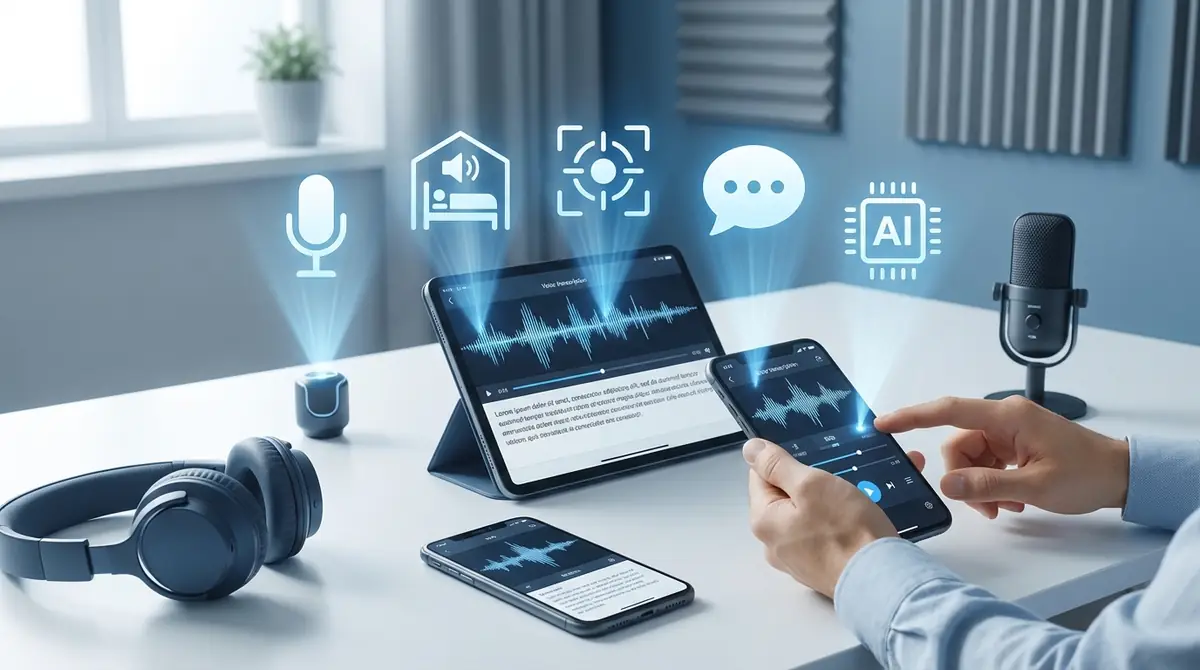
どのアプリでも、使い方次第で精度はかなり変わります。
特にマイク位置、周囲の騒音、話し方の3つを見直すだけで、誤変換は目に見えて減ります。
外付けマイクを使う(2,000円〜で劇的改善)
最も効果が大きいのは、端末内蔵ではなく外付けマイクを使うことです。
2,000円台の有線マイクでも口元の音を拾いやすくなり、空調音や反響音の混入を抑えられます。
特に4人以上の会議室では、アプリより先にマイク環境を整えるほうが改善幅は大きいです。
話者から1m以内に端末を置く
端末は話者から1m以内に置くのが基本です。
距離が2mを超えると声量差や残響の影響が増え、話者分離も不安定になりやすくなります。
会議では机の中央ではなく、主発言者に寄せて置くと認識率が安定しやすいです。
静かな環境を選ぶ(BGM・空調音に注意)
BGMや空調音は、人間が思う以上に文字起こし精度を下げます。
カフェより会議室、窓際より壁際のほうが安定しやすく、扇風機やプロジェクターの近くも避けたほうが安全です。
環境を変えられない場合は、録音開始前に数秒の無音を作るだけでもノイズ判定が安定しやすくなります。
句読点を意識してゆっくり話す
速く詰めて話すより、短く区切って話したほうが認識精度は上がります。
1文ごとに間を置くと、句読点や改行の位置が自然になり、あとで読み返しやすい文章になります。
議事録用なら、結論、理由、次のアクションの順で話すだけでも、要約品質がかなり改善します。
専門用語は事前に辞書登録する
業界用語や固有名詞が多いなら、辞書登録やカスタム語彙機能を使うべきです。
社名、製品名、人名を先に登録しておくと、毎回同じ誤変換を直す手間が減り、議事録の完成速度が上がります。
月に数回以上使うなら、このひと手間だけで作業時間を数十分単位で削減できることもあります。
速記アプリの無料版と有料版、どこで線引きする?
料金で迷うなら、利用頻度と共有の有無で線引きするのがわかりやすいです。
月に数回の個人利用なら無料で足りることが多く、週に複数回使うなら有料のほうが結果的に時短になります。
無料版で十分なケース(月数回・30分以内の利用)
無料版で十分なのは、会議や授業の録音が月数回で、1回30分前後までの人です。
この条件なら、Notta、CLOVA Note、Otter.aiの無料枠だけでも実用性を判断しやすく、Googleドキュメント音声入力なら費用はゼロです。
まずは無料版で誤変換率と編集時間を確認し、不満が出たら有料へ進む流れが無駄がありません。
有料版を検討すべきケース(週複数回・議事録共有が必要)
週に複数回使う人や、議事録を社内で共有する人は、有料版を前提に考えたほうが効率的です。
理由は、長時間録音、要約、共有、話者分離、エクスポートなど、実務で欲しい機能の多くが有料側に集中しているからです。
1本あたり月1,000円台からでも、議事録作成が毎回20分減るなら十分元が取れるケースは多いです。
速記アプリに関するよくある質問
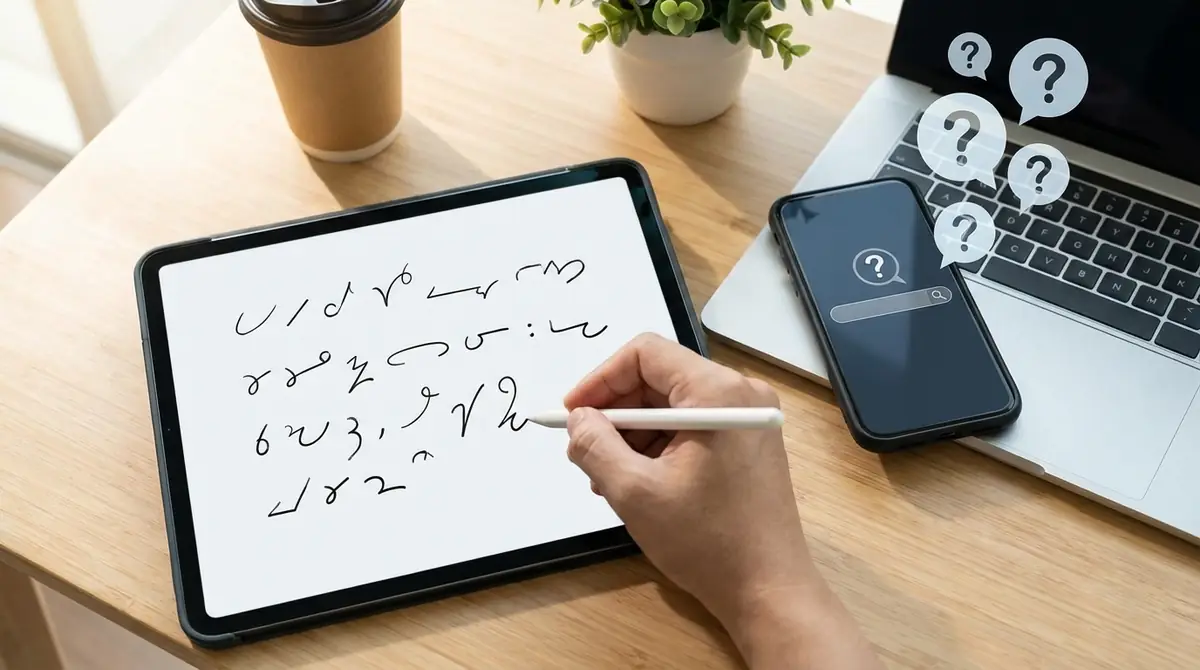
最後に、導入前に気になりやすい疑問を短く整理します。
録音した内容のセキュリティは大丈夫?
Q. 録音した内容のセキュリティは大丈夫?
A: クラウド型は便利ですが、社外秘データを扱うなら保存先、共有設定、学習利用の有無を必ず確認しましょう。機密性が高いならローカル運用しやすいWhisperも候補です。
オフラインでも使える速記アプリはある?
Q. オフラインでも使える速記アプリはある?
A: あります。代表例はWhisperです。Texterも一部で端末内処理を活用できますが、機能によっては通信が必要なものもあるため事前確認が必要です。
録音データは後から編集できる?
Q. 録音データは後から編集できる?
A: 多くのアプリで可能です。特にNotta、CLOVA Note、Otter.ai、Texterは、誤変換修正や要点整理を前提にした編集機能を備えています。
会議の議事録作成にはどのアプリがおすすめ?
Q. 会議の議事録作成にはどのアプリがおすすめ?
A: 日本語会議ならNottaかCLOVA Noteが有力です。英語会議が多いならOtter.ai、社外に音声を出したくないならWhisperを軸に考えると選びやすいです。
まとめ|速記アプリで今日から議事録作成を効率化しよう
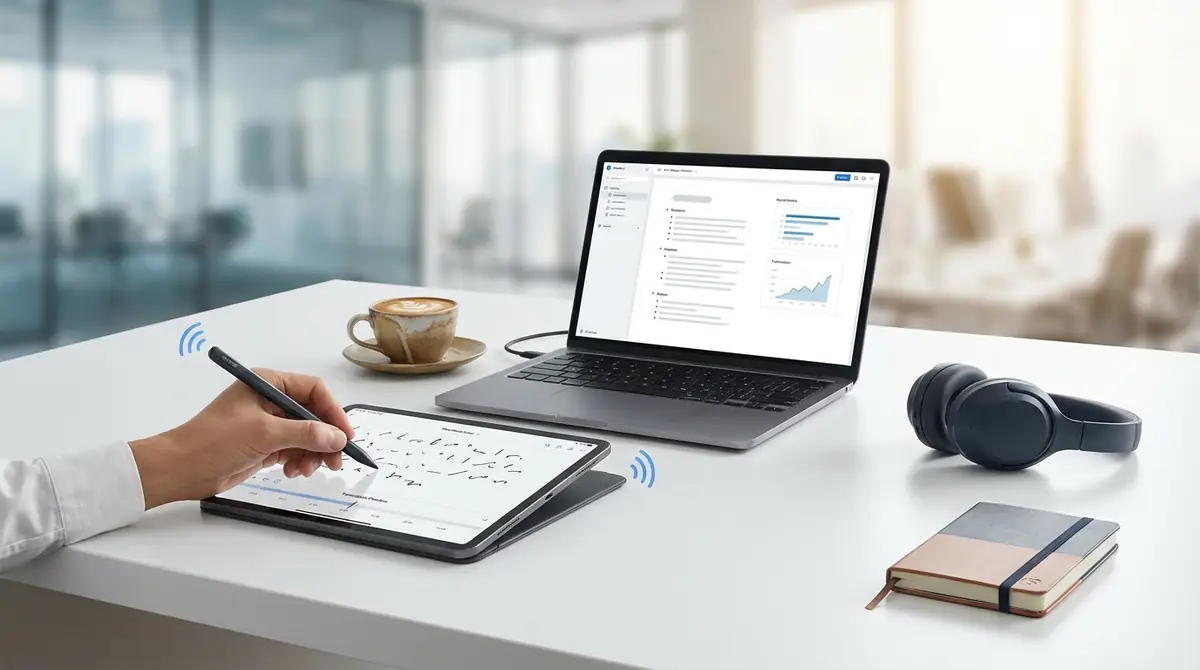
速記アプリ選びで大切なのは、無料枠の大きさだけでなく、自分の利用シーンに合っているかを見極めることです。
初心者ならNotta会議中心ならCLOVA Note完全無料ならGoogleドキュメント音声入力英語会議ならOtter.ai精度最優先ならWhisper
まずは無料で2本ほど試し、同じ音声で誤変換の少なさと編集しやすさを比べてみてください。
自分に合う1本が見つかれば、議事録作成やメモ整理の時間は今日から大きく短縮できます。





コメント